
NEW
PRODUCT
新インターフェイス TP1
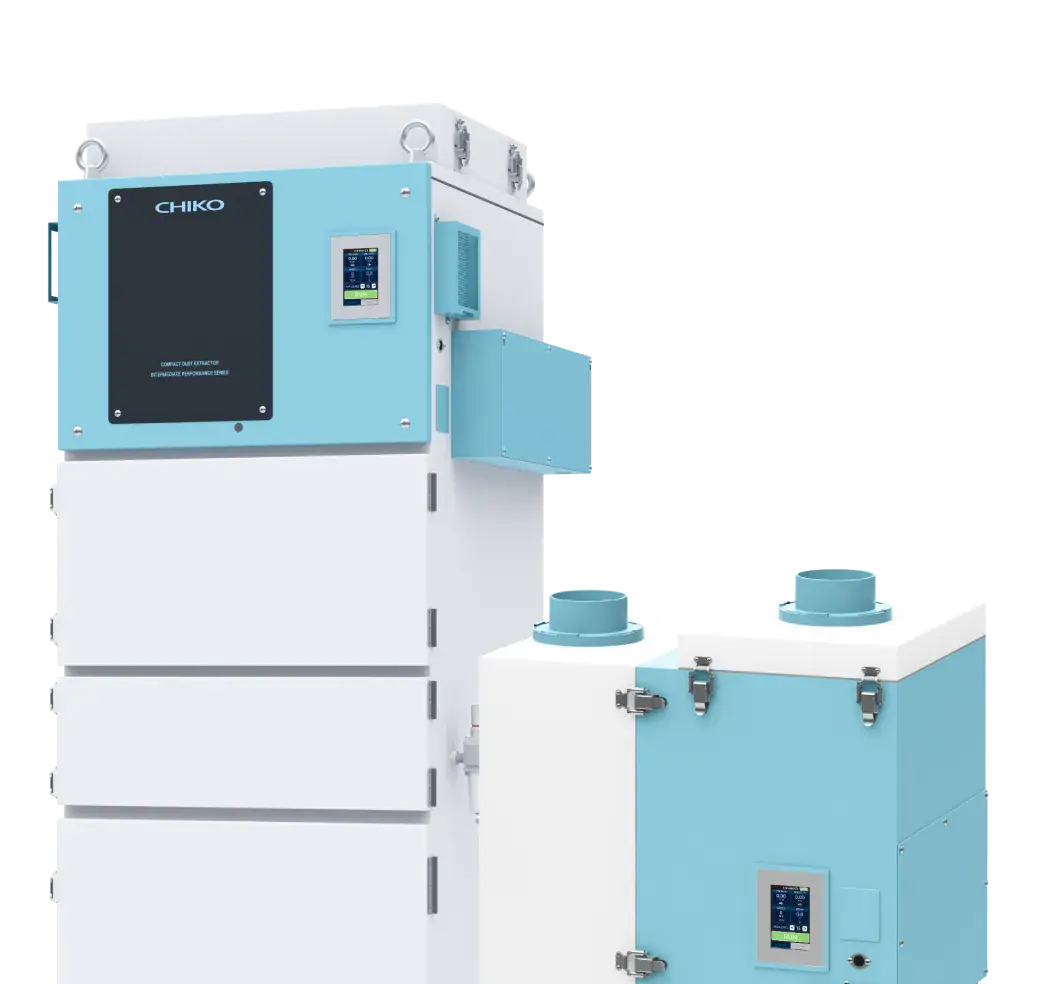
Product Overview
製品概要
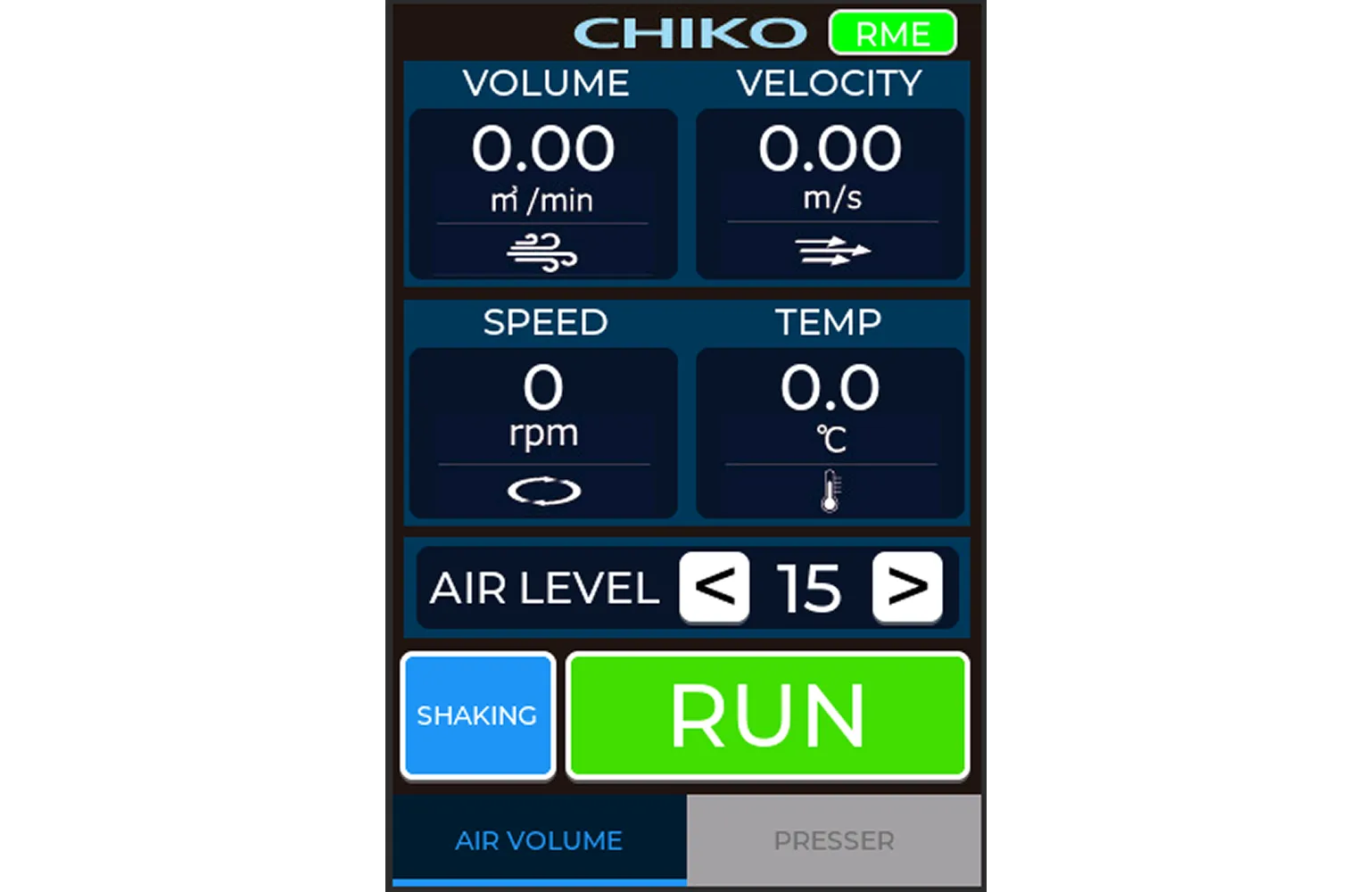
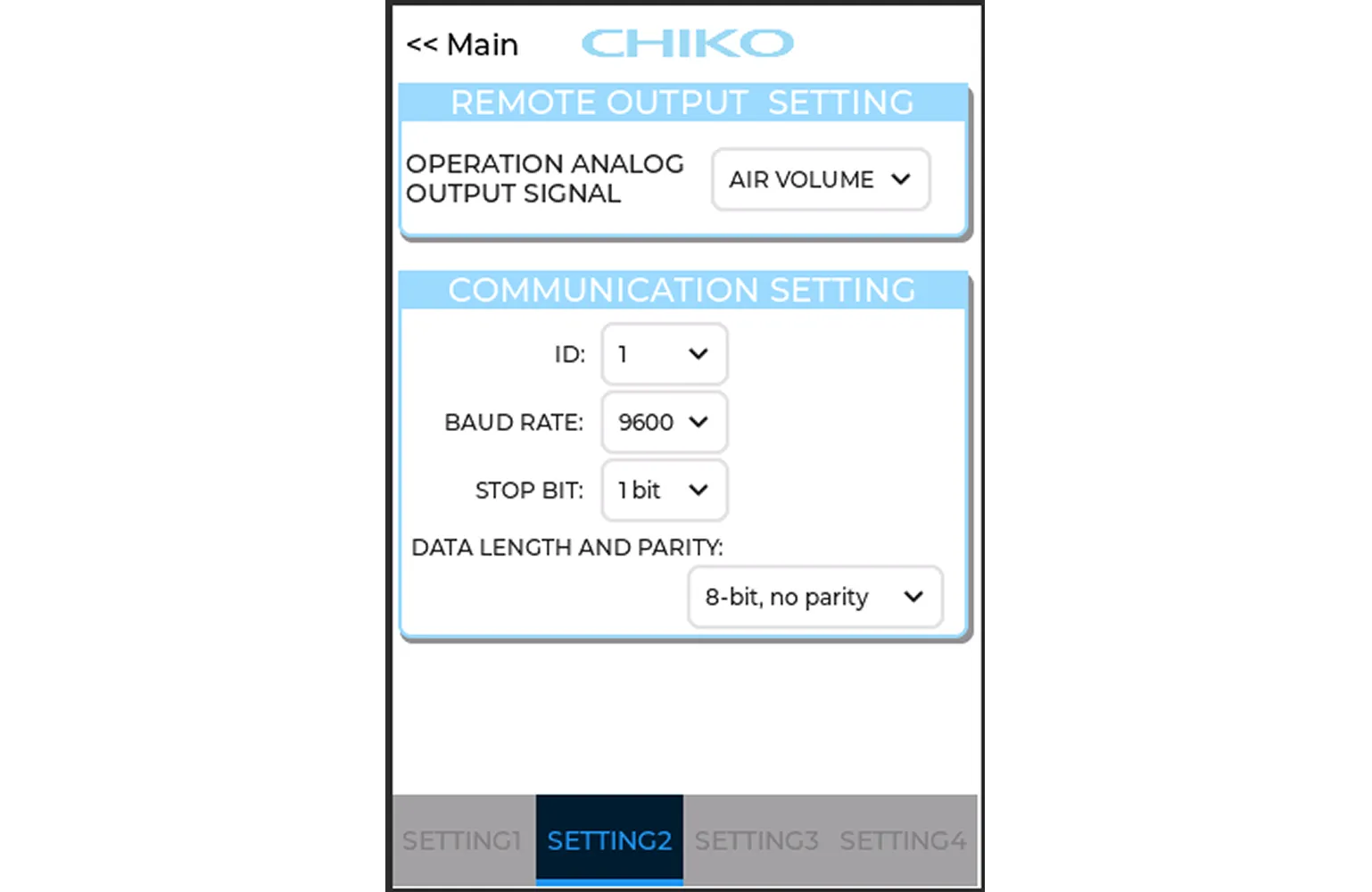
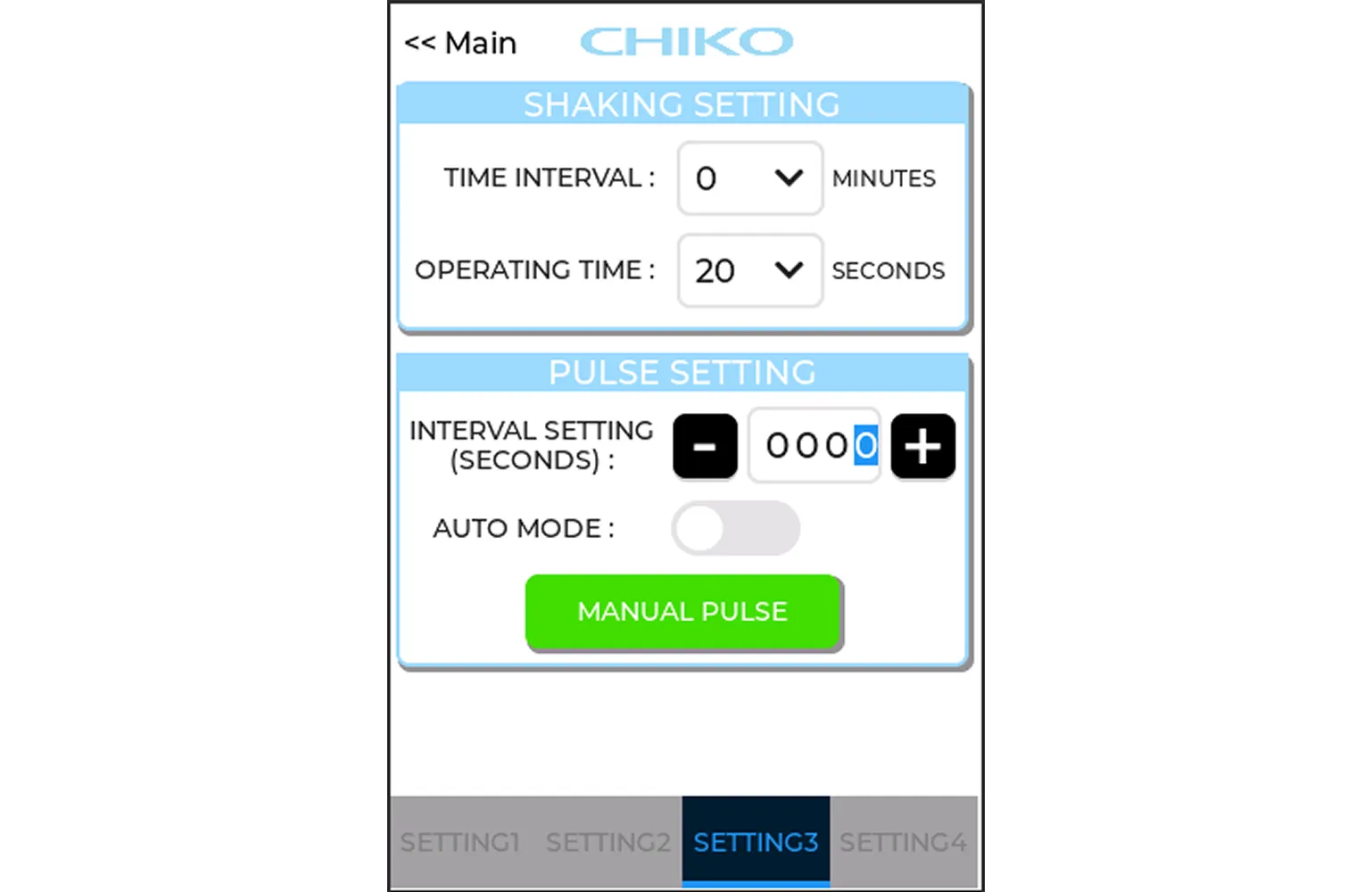
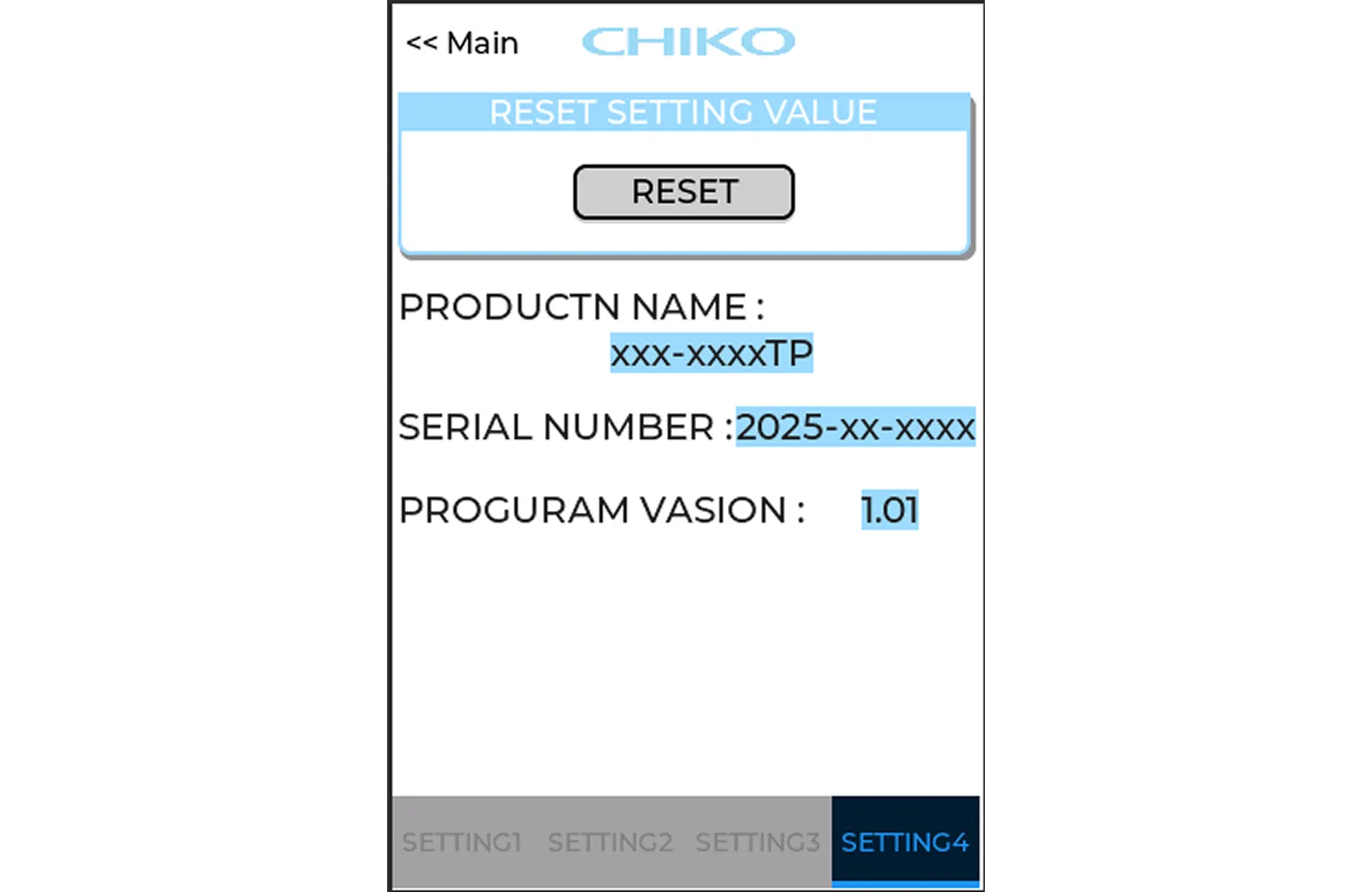
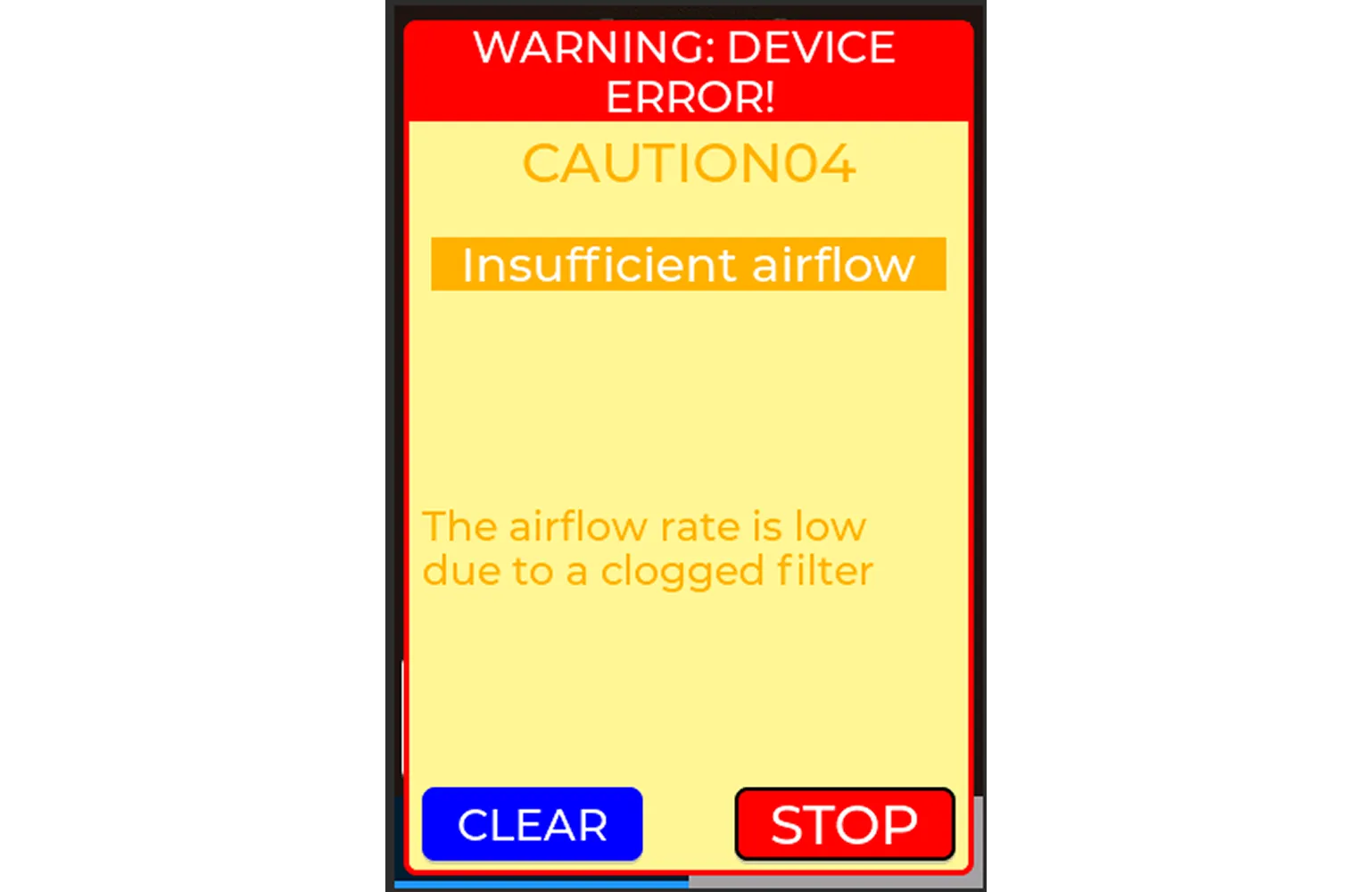
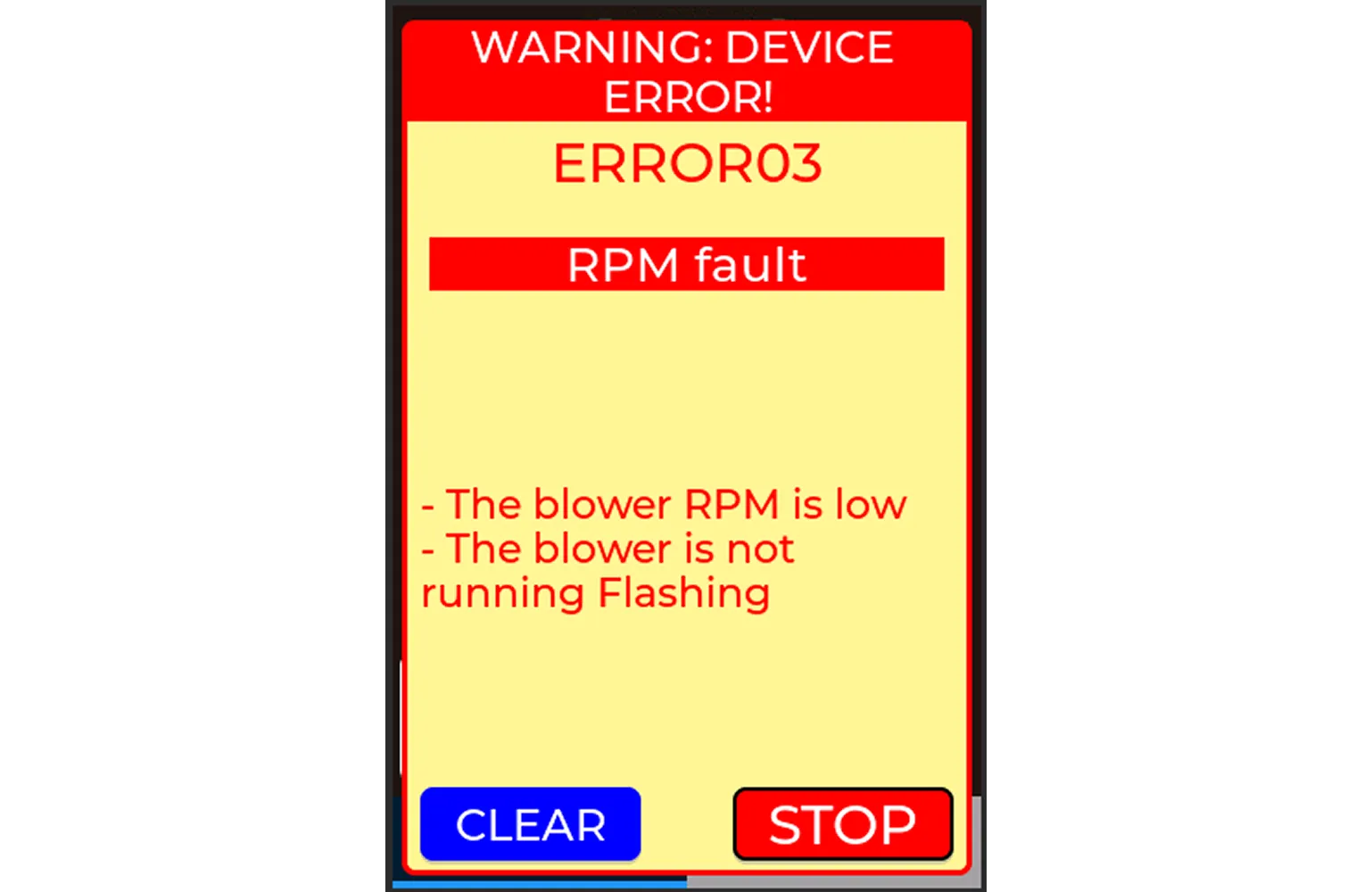
- 風速・風量を一目で監視
- 「視覚的に把握・監視したい」、「実際の数値をリアルタイムで確認したい」要望に応え、様々な現場に合わせた最適な吸い込みを実現します。
Features
特長
風速・風量がリアルタイムで見える
吸引能力を数値で確認できます。
ノズル・サイクロンなど推奨風量の範囲内か、一目で確認できます。
レベルが15段階で設定可能
能力を細分化したことで最適な風速・風量管理ができます。
吸引能力低下(=目詰まり)をお知らせ
吸引能力が必要風量を下回ると通知します。
風量低下率(1~99%)で必要風量を設定できます。
ダクト径に応じた配管内の風速を表示
現場で使用するダクト径を入力することで、ダクト径を反映した風速が表示されます。
基準値チェックも可能です。
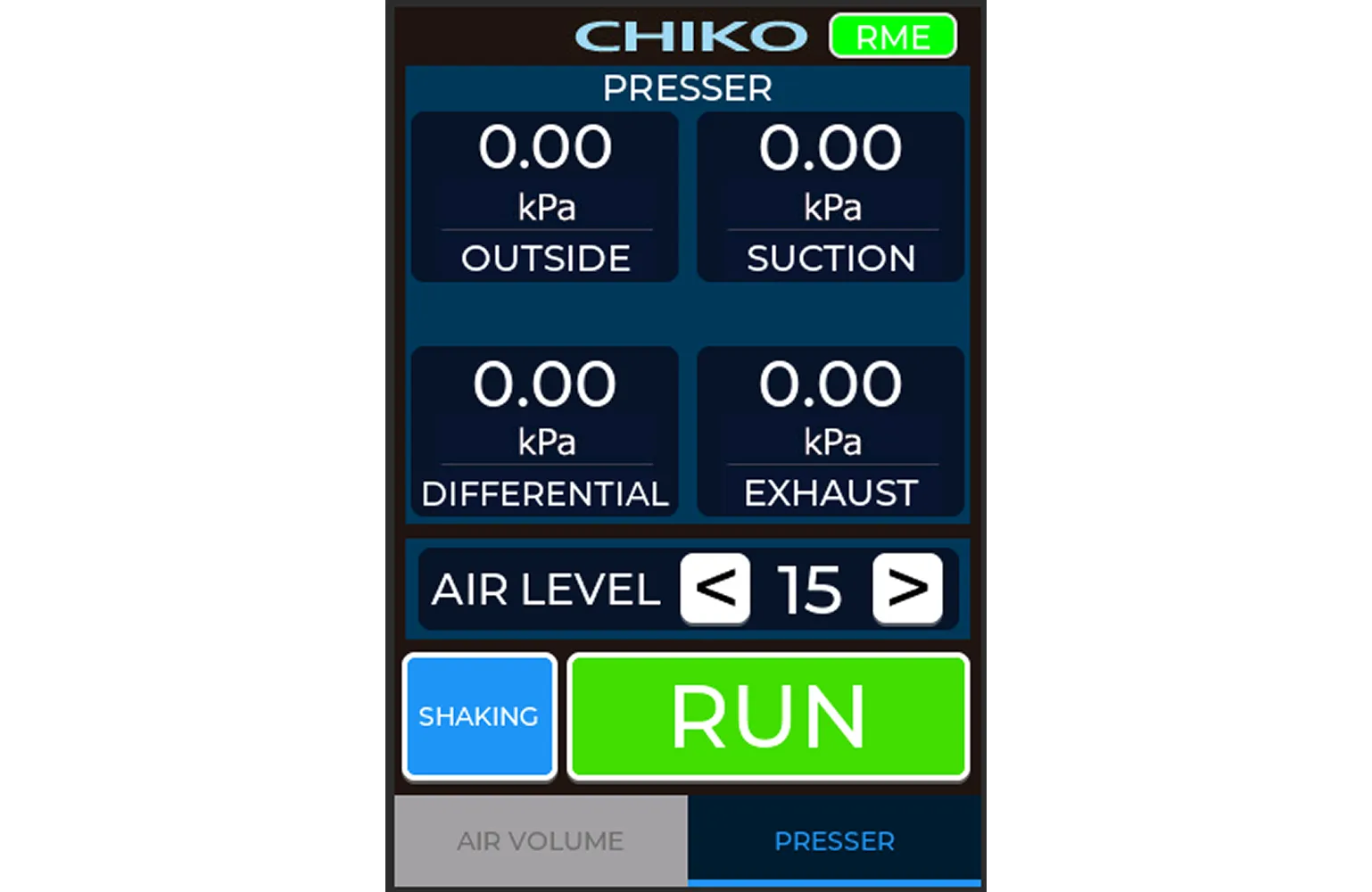
圧損の見える化
圧力表示で配管レイアウトや配管抵抗(圧損)の影響を見える化。
レイアウトによる風量低下の要因を特定できます。
出荷検査時に1台ごとに能力誤差補正
機器1台ごとに、基準値に対する誤差補正を出荷検査時に実施しています。
By Application
用途別
簡単な初期風量登録
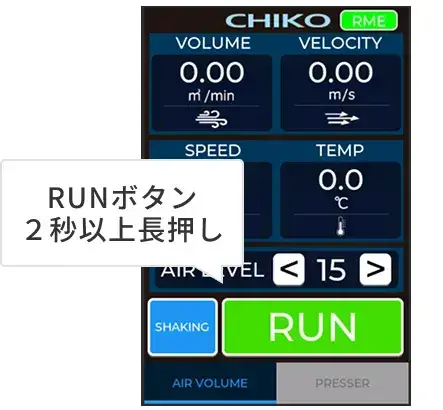
STEP 01
操作パネルの[RUN]を長押しし、パネルから手を離すと装置の運転を開始します。
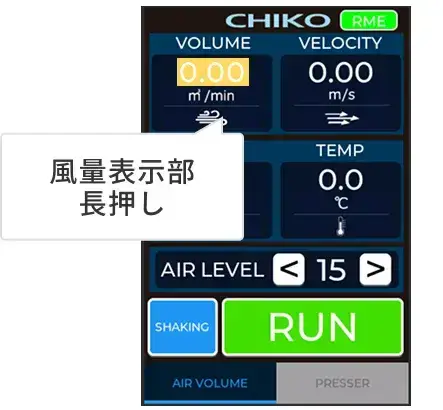
STEP 02
操作パネルの[風量表示部]を長押しし、初期風量を登録します。
初期風量未登録時は、表示部が黄色地で表示されています。
STEP 03
初期風量が登録されると、表示部が黒地に変わります。
初期風量削除・・・集塵機の場所移動時、フィルター交換時、配管変更時
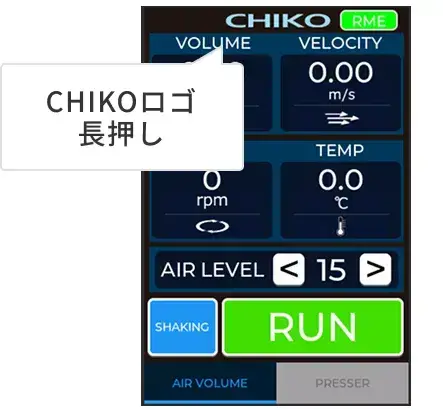
STEP 01
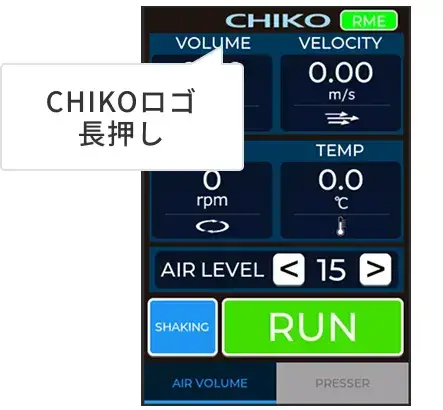
操作パネルの[CHIKOマーク]を長押しし、[SETTING1]画面に移行します。
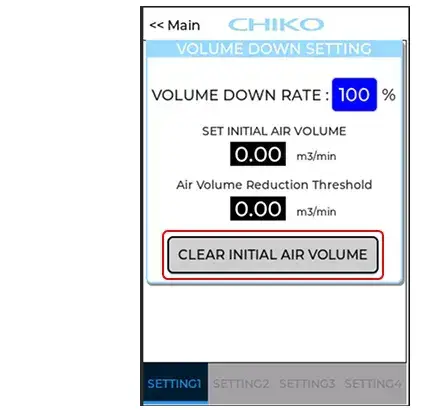
STEP 02
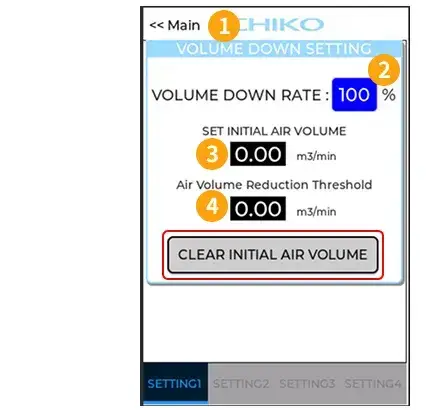
風量不足閾値設定(SETTING1)画面下部の[CLEAR INITIAL AIR VOLUME]ボタンを押し、登録した初期風量を削除します。
より正確な風速・風量表示のための配管径の登録
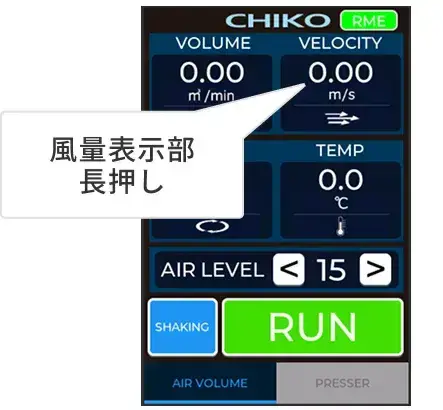
STEP 01
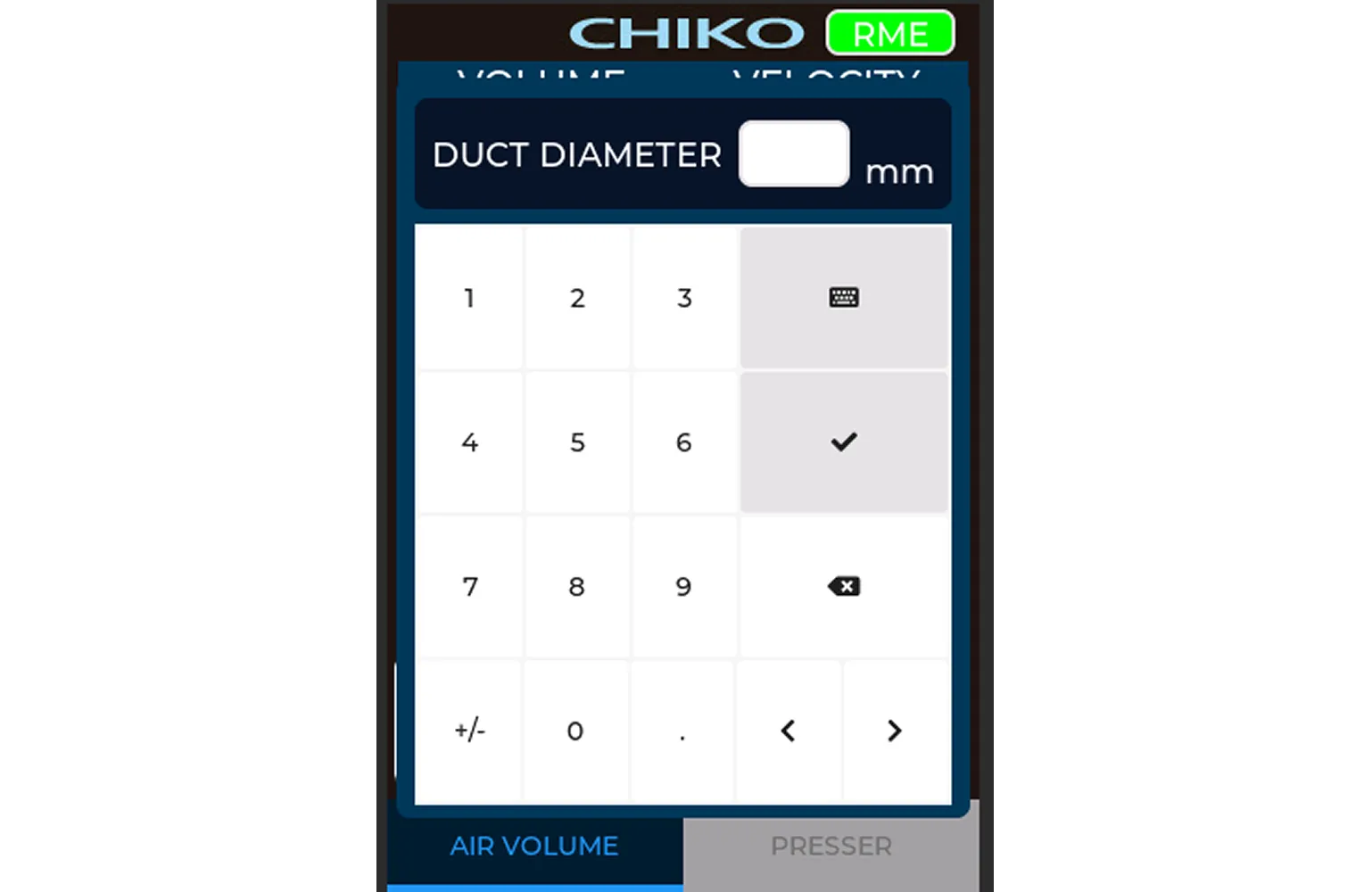
操作パネルの[風速表示部]を長押しし、配管径入力画面を開きます。
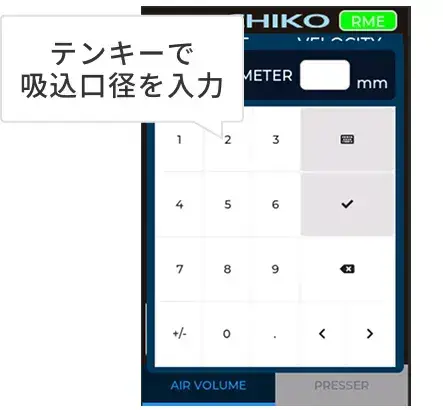
STEP 02
集塵機吸込口の径(フランジ径)をmm単位で入力し、保存します。保存後すぐに反映されます。
初期値は「0」(未設定)です。「0」のままでは風速は表示・更新されません。
任意の風量低下率(1~99%)で目詰まり通知
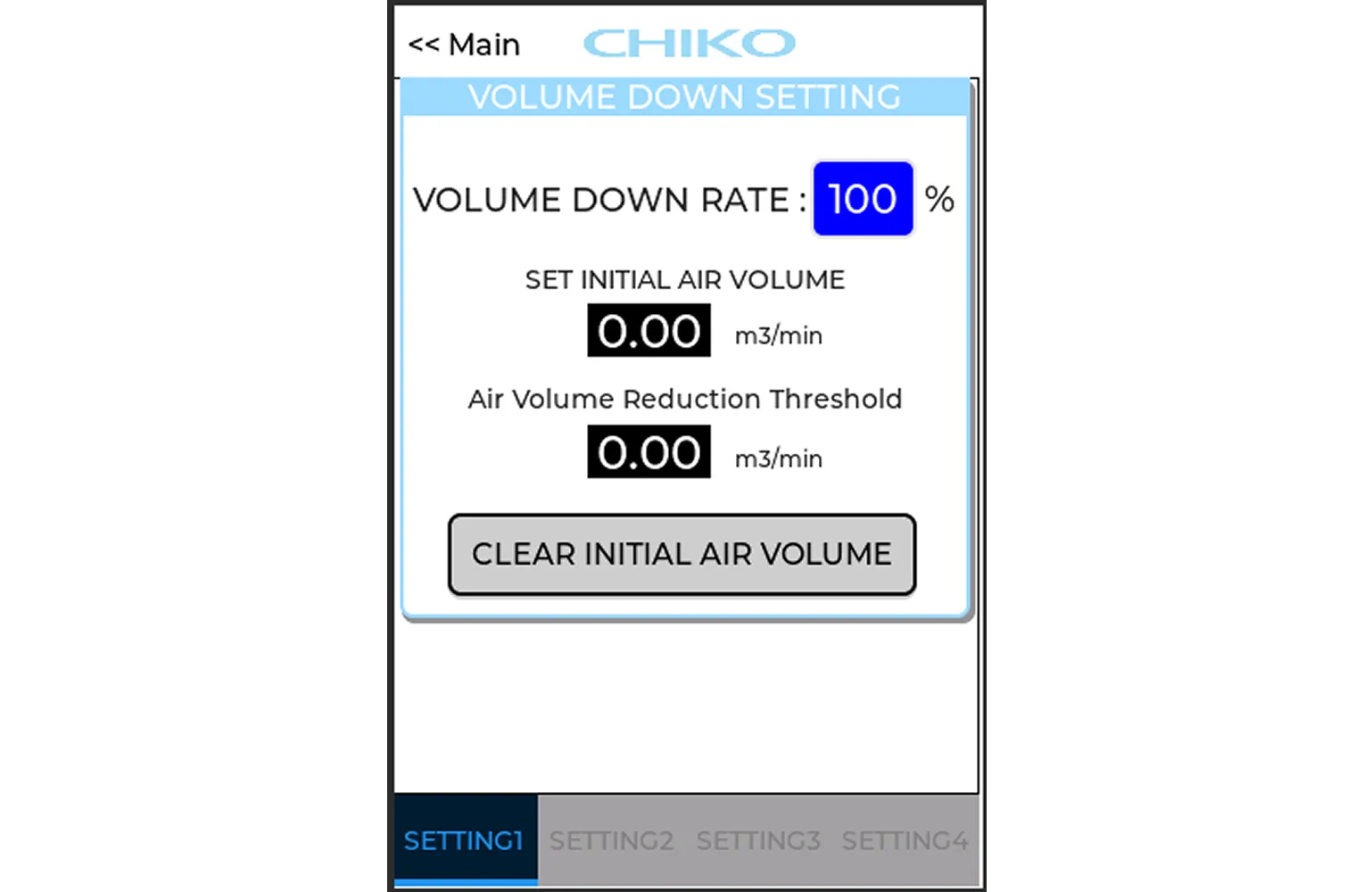
風量不足閾値の設定モードでは、風量不足警告(CAUTION04)を表示させるタイミングを任意に変更が行えます。
STEP 01
操作パネルの[CHIKOマーク]を長押しし、[SETTING1]画面に移行します。
STEP 02
画面が表示されます。
❶Mainボタン・・・Main画面に戻ります。
❷風量低下率設定・・・設定された風量低下率(%)を変更します。数値部をタップすると設定ウィンドウを表示します。
❸初期風量値・・・登録した初期風量の値を表示します。
➍風量不足閾値・・・風量不足になる閾値を表示します。
STEP 03
[VOLUME DOWN RATE]横の数値部を押すと、設定ウィンドウが表示されるので、任意の値を入力し、設定します。
例えば、初期風量の70%になった時に警告を出したい場合は、「30%」と設定します。
初期風量登録しているときは❸に数値が入っており、❷の値により計算された値が、❹に風量不足判定閾値として表示されます。
※初期風量登録されていない場合、設定を「0%」としている場合は、風量低下判定を行いません。
STEP 04
[Main]ボタン❶を押し、初期画面に戻ります。